

بلاگ
آموزش جامع فرمول PI در گوگل شیت
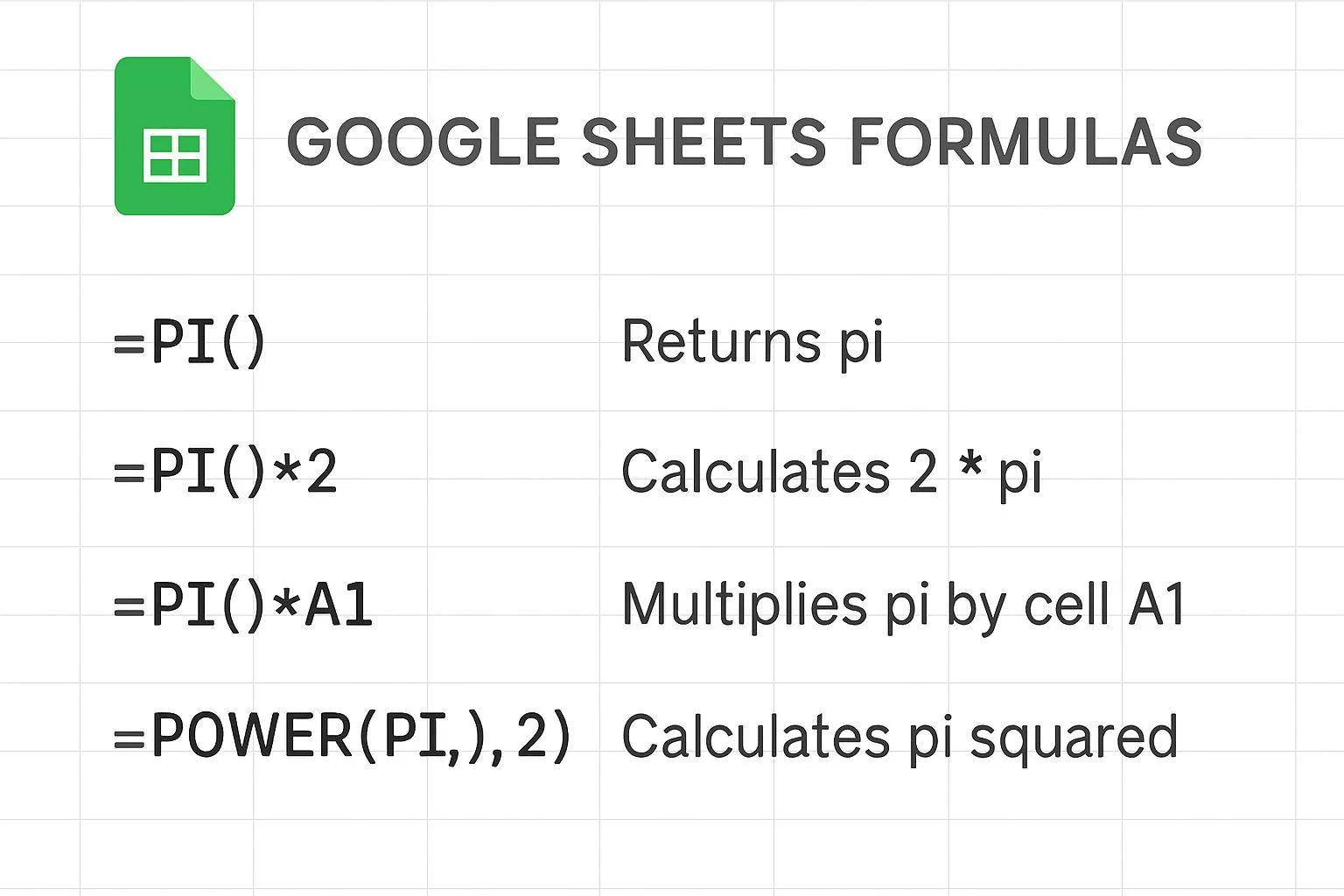
- فرمول PI در گوگل شیت چیست و چگونه میتوان از آن در محاسبات روزمره استفاده کرد؟
- چگونه میتوان با استفاده از فرمول PI مساحت دایره، محیط دایره، حجم استوانه و مساحت کره را محاسبه کرد؟
- چه کاربردهای پیشرفتهای برای تابع PI در گوگل شیت وجود دارد و چگونه میتوان دقت آن را مدیریت کرد؟
- آیا فرمول PI در گوگل شیت تفاوتی با سایر نرمافزارهای صفحه گسترده دارد؟
در این مقاله جامع، به تمامی این سوالات پاسخ خواهیم داد و شما را با تمام جنبههای فرمول PI در گوگل شیت آشنا میکنیم. از تعریف پایه عدد پی و اهمیت آن در ریاضیات گرفته تا کاربردهای عملی و پیشرفته آن در گوگل شیت، همه چیز را به زبان ساده و همراه با مثالهای کاربردی توضیح خواهیم داد. با مطالعه این راهنما، شما قادر خواهید بود تا از این تابع قدرتمند برای انجام محاسبات دقیق هندسی و علمی در صفحات گسترده خود بهرهبرداری کنید و دانش خود را در زمینه کار با گوگل شیت ارتقا دهید. پس با ما همراه باشید تا سفری عمیق به دنیای عدد پی در محیط گوگل شیت داشته باشیم.
عدد PI چیست و چرا در ریاضیات اهمیت دارد؟
قبل از پرداختن به فرمول PI در گوگل شیت، لازم است ابتدا درک روشنی از خود عدد PI (پی) داشته باشیم. عدد پی، که با حرف یونانی π نمایش داده میشود، یک ثابت ریاضی بسیار مهم است که نسبت محیط هر دایره به قطر آن را بیان میکند. این نسبت، همواره یک عدد ثابت و غیرقابل تغییر است، صرف نظر از اندازه دایره. به عبارت دیگر، اگر محیط هر دایرهای را بر قطر آن تقسیم کنید، همیشه به عدد پی خواهید رسید.
مقدار تقریبی عدد پی معمولاً به صورت 3.14159 شناخته میشود، اما در واقعیت، پی یک عدد گنگ (irrational number) است؛ به این معنی که نمیتوان آن را به صورت یک کسر ساده نوشت و دارای تعداد نامحدودی ارقام اعشاری است که هیچ الگوی تکرار شوندهای ندارند. این ویژگی باعث شده تا عدد پی جایگاهی منحصر به فرد در ریاضیات، فیزیک، مهندسی و علوم کامپیوتر داشته باشد.
اهمیت عدد پی به دلیل حضور پررنگ آن در فرمولهای مربوط به دایرهها، کرهها، استوانهها و سایر اشکال هندسی با انحنا است. از محاسبه مساحت یک دایره تا تعیین حجم یک کره، پی در قلب بسیاری از محاسبات علمی و مهندسی قرار دارد. این عدد نه تنها در هندسه، بلکه در زمینههایی مانند نظریه اعداد، آمار، احتمال، پردازش سیگنال و حتی کیهانشناسی نیز کاربرد فراوان دارد.
معرفی تابع PI در گوگل شیت
گوگل شیت، مانند بسیاری از نرمافزارهای صفحه گسترده، تابعی اختصاصی برای نمایش و استفاده از عدد پی دارد که به سادگی با نام PI() شناخته میشود. این تابع، بدون نیاز به هیچ ورودی یا آرگومانی، مقدار دقیق عدد پی را با دقت بالا در سلول مورد نظر شما درج میکند. این بدان معناست که شما نیازی ندارید که عدد 3.1415926535 را به صورت دستی تایپ کنید؛ کافی است از تابع PI() استفاده کنید.
نحوه استفاده از تابع PI()
استفاده از فرمول PI در گوگل شیت بسیار ساده است:
- سلولی را که میخواهید عدد پی در آن نمایش داده شود، انتخاب کنید.
- علامت مساوی (=) را تایپ کنید.
- کلمه
PIرا تایپ کرده و سپس پرانتز باز و بسته()را قرار دهید. - کلید Enter را فشار دهید.
به عنوان مثال، برای نمایش عدد پی در سلول A1، کافی است در سلول A1 عبارت =PI() را تایپ کرده و Enter را بزنید. گوگل شیت به طور خودکار مقدار 3.14159265358979 را (با دقت پیشفرض) در آن سلول نمایش خواهد داد. این تابع به شما کمک میکند تا محاسبات خود را با دقت بالا و بدون خطای انسانی انجام دهید.
کاربردهای عملی فرمول PI در گوگل شیت
اکنون که با مفهوم عدد پی و نحوه استفاده از تابع PI() آشنا شدیم، زمان آن رسیده که به سراغ کاربردهای عملی و بسیار مفید فرمول PI در گوگل شیت برویم. این تابع به شما امکان میدهد تا به راحتی محاسبات هندسی مختلفی را انجام دهید.
محاسبه مساحت دایره با فرمول PI
یکی از رایجترین کاربردهای عدد پی، محاسبه مساحت دایره است. فرمول مساحت دایره به صورت πr² است که r شعاع دایره را نشان میدهد. در گوگل شیت، میتوانید این فرمول را به راحتی پیادهسازی کنید.
فرمول: =PI() * (شعاع^2) یا =PI() * (شعاع * شعاع)
مثال: فرض کنید شعاع دایره در سلول A2 قرار دارد و مقدار آن 5 است. برای محاسبه مساحت، در سلول B2 عبارت زیر را تایپ کنید:
=PI() * (A2^2)
نتیجه این فرمول، مساحت دایرهای با شعاع 5 خواهد بود (تقریباً 78.5398). میتوانید این را در قالب یک جدول نیز نمایش دهید:
| شرح | سلول | مقدار/فرمول |
|---|---|---|
| شعاع دایره | A2 | 5 |
| فرمول مساحت | B2 | =PI() * (A2^2) |
| مساحت دایره | B2 (نتیجه) | 78.53981634 |
محاسبه محیط دایره با فرمول PI
محیط دایره، یعنی طول دور تا دور آن، با فرمول 2πr محاسبه میشود که r نیز شعاع دایره است. این کار نیز در گوگل شیت به سادگی قابل انجام است.
فرمول: =2 * PI() * شعاع
مثال: با فرض همان شعاع 5 در سلول A2، برای محاسبه محیط دایره در سلول C2، از فرمول زیر استفاده کنید:
=2 * PI() * A2
نتیجه این فرمول، محیط دایرهای با شعاع 5 خواهد بود (تقریباً 31.4159).
محاسبه حجم استوانه با فرمول PI
عدد پی در محاسبه حجم اشکال سهبعدی نیز نقش حیاتی دارد. حجم استوانه با فرمول πr²h محاسبه میشود که h ارتفاع استوانه است.
فرمول: =PI() * (شعاع^2) * ارتفاع
مثال: اگر شعاع در A2 (مثلاً 5) و ارتفاع در A3 (مثلاً 10) قرار داشته باشد، برای محاسبه حجم در سلول B3 از فرمول زیر استفاده کنید:
=PI() * (A2^2) * A3
نتیجه این فرمول، حجم استوانهای با شعاع 5 و ارتفاع 10 خواهد بود (تقریباً 785.398).
محاسبه مساحت کره با فرمول PI
مساحت سطح یک کره با فرمول 4πr² محاسبه میشود.
فرمول: =4 * PI() * (شعاع^2)
مثال: اگر شعاع کره در سلول A2 (مثلاً 5) باشد، برای محاسبه مساحت سطح آن در سلول C3، از فرمول زیر استفاده کنید:
=4 * PI() * (A2^2)
نتیجه این فرمول، مساحت سطح کرهای با شعاع 5 خواهد بود (تقریباً 314.159).
کار با زوایا (رادیان و درجه)
در بسیاری از محاسبات مثلثاتی، زوایا بر حسب رادیان بیان میشوند، در حالی که ما اغلب به آنها بر حسب درجه فکر میکنیم. عدد پی ارتباط مستقیمی با تبدیل رادیان به درجه دارد؛ به طوری که π رادیان معادل 180 درجه است. گوگل شیت توابع RADIANS() و DEGREES() را برای این منظور ارائه میدهد.
- تبدیل درجه به رادیان:
=RADIANS(درجه) - تبدیل رادیان به درجه:
=DEGREES(رادیان)
میتوانید از PI() به طور مستقیم در این تبدیلات استفاده کنید. به عنوان مثال، =DEGREES(PI()) نتیجه 180 را به شما میدهد.
نکات پیشرفته و مشکلات رایج
استفاده از فرمول PI در گوگل شیت معمولاً ساده و بیدردسر است، اما دانستن چند نکته پیشرفته و آگاهی از مشکلات احتمالی میتواند به شما در کارایی بیشتر کمک کند.
دقت عدد PI در گوگل شیت
گوگل شیت مقدار PI را با دقت بالایی (حدود 15 رقم اعشار) ذخیره میکند. با این حال، ممکن است در سلول فقط چند رقم اعشار نمایش داده شود. این به معنای کاهش دقت نیست، بلکه فقط نحوه نمایش عدد را تغییر میدهد.
برای افزایش یا کاهش تعداد ارقام اعشاری نمایش داده شده، میتوانید از دکمههای “افزایش اعشار” یا “کاهش اعشار” در نوار ابزار گوگل شیت استفاده کنید. برای محاسبات دقیق، گوگل شیت از دقت کامل PI در پشت صحنه استفاده میکند.
ترکیب PI با توابع دیگر
میتوانید PI() را با توابع دیگر گوگل شیت ترکیب کنید تا به نتایج دقیقتر یا فرمتهای خاصی دست یابید.
- گرد کردن (Round): اگر میخواهید نتیجه محاسبات خود را به تعداد مشخصی رقم اعشار گرد کنید، میتوانید از تابع
ROUND()استفاده کنید.مثال:
=ROUND(PI() * (A2^2), 2)(مساحت دایره را به دو رقم اعشار گرد میکند) - کوتاه کردن (Truncate): تابع
TRUNC()قسمت اعشاری یک عدد را حذف میکند (بدون گرد کردن).مثال:
=TRUNC(PI(), 0)(فقط قسمت صحیح PI را نمایش میدهد، یعنی 3)
مدیریت خطاها
تابع PI() به خودی خود آرگومانی نمیگیرد، بنابراین به ندرت باعث خطا میشود. خطاهایی که ممکن است مشاهده کنید، معمولاً ناشی از فرمولهای پیچیدهتری هستند که PI در آنها به کار رفته است. به عنوان مثال، اگر در فرمول مساحت دایره، شعاع را با یک مقدار متنی یا خالی (که به عنوان صفر در نظر گرفته میشود) جایگزین کنید، ممکن است نتیجهای غیرمنتظره یا خطا دریافت کنید. همیشه اطمینان حاصل کنید که ورودیهای عددی شما معتبر هستند.
مقایسه فرمول PI در گوگل شیت با سایر نرمافزارهای صفحه گسترده
خوشبختانه، فرمول PI در گوگل شیت تقریباً با سایر نرمافزارهای صفحه گسترده محبوب مانند مایکروسافت اکسل و لیبره آفیس کَلک یکسان است. در همه این برنامهها، برای به دست آوردن مقدار عدد پی، از تابع =PI() استفاده میشود. این یک استاندارد بینالمللی برای توابع ریاضی در برنامههای صفحه گسترده است و این سازگاری، انتقال فرمولها و دادهها بین پلتفرمهای مختلف را بسیار آسان میکند.
تفاوتهای احتمالی ممکن است در دقت پیشفرض نمایش ارقام اعشاری یا نحوه رفتار با برخی توابع پیشرفتهتر باشد، اما عملکرد اصلی تابع PI() برای بازگرداندن مقدار عدد پی در همه آنها یکسان است. این ثبات باعث میشود که کاربران بتوانند بدون نگرانی از تغییرات عملکردی، دانش خود را در مورد عدد پی در هر محیط صفحه گستردهای به کار گیرند.
نتیجهگیری
همانطور که در این مقاله جامع آموختیم، فرمول PI در گوگل شیت ابزاری قدرتمند و ضروری برای هر کسی است که با محاسبات هندسی یا علمی در محیط صفحه گسترده سر و کار دارد. از درک مفهوم اساسی عدد پی به عنوان نسبت محیط به قطر دایره گرفته تا کاربردهای عملی آن در محاسبه مساحت، محیط، حجم و مساحت سطح اشکال هندسی، تابع PI() کار را برای ما بسیار سادهتر و دقیقتر میکند.
با استفاده صحیح از این تابع و ترکیب آن با دیگر فرمولها، میتوانید به سرعت و با اطمینان خاطر، محاسبات پیچیده را در گوگل شیت انجام دهید. همچنین با مدیریت دقت نمایش و آگاهی از نحوه کار آن در کنار سایر توابع، میتوانید از پتانسیل کامل این ثابت ریاضی در صفحات گسترده خود بهرهمند شوید. امیدواریم این آموزش جامع، بینش و مهارتهای لازم برای استفاده مؤثر از فرمول PI را در اختیار شما قرار داده باشد.
چطور میتونم از عدد پی برای محاسبه مساحت بیضی استفاده کنم؟
رویا عزیز، فرمول مساحت بیضی حاصلضرب نیمقطر بزرگ در نیمقطر کوچک در عدد پی است. در گوگل شیت میتوانید به این صورت بنویسید: A1 * B1 * PI() که در آن A1 و B1 طول نیمقطرها هستند.
ممنون، آموزشهای گوگل شیت شما همیشه کاربردی و به زبان ساده هست.
یک سوال فنی؛ آیا در محاسبات پیچیده که چندین بار از PI استفاده میشه، گوگل شیت دچار افت سرعت نمیشه؟
خیر سپیده جان، تابع PI() یک تابع سبک و Constant محسوب میشود. حتی در شیتهایی با دهها هزار سطر، استفاده از این تابع تاثیر محسوسی بر سرعت پردازش نخواهد داشت.
آیا امکان داره عدد پی رو به صورت ثابت در کل شیت تعریف کنیم که نخوایم مدام پرانتز باز و بسته کنیم؟
کیوان عزیز، شما میتوانید از ویژگی Named Ranges در گوگل شیت استفاده کنید. کافیست تابع PI() را در یک سلول بنویسید و نام آن سلول را ‘MyPi’ بگذارید. از آن به بعد در هر فرمولی فقط کافیست کلمه MyPi را تایپ کنید.
من از این فرمول برای محاسبه محیط لولهها در متره و برآورد پروژههای ساختمانی استفاده کردم و عالی جواب داد. سرعت کار رو خیلی بالا میبره.
برای یک مدیر پروژه که با ابعاد فیزیکی محصولات سر و کار داره، دونستن این ترفندها در گوگل شیت از نون شب واجبتره. ممنون از تیم 9persona.
خوشحالیم که این محتوا برای شما مفید بوده است، آرش عزیز. هدف ما ارتقای مهارتهای فنی مدیران و کوچها برای تصمیمگیریهای دقیقتر است.
اگر بخواهیم از PI در توابع مثلثاتی مثل SIN و COS استفاده کنیم، واحد ورودی در گوگل شیت چیست؟
سوال بسیار هوشمندانهای بود حسین جان. توابع مثلثاتی در گوگل شیت ورودی را به صورت رادیان (Radians) دریافت میکنند. بنابراین وقتی از PI() استفاده میکنید، مستقیماً دارید با واحد رادیان کار میکنید که کار را برای محاسبات هندسی بسیار ساده میکند.
واقعاً عالی بود. من همیشه فکر میکردم عدد پی فقط برای کلاس ریاضی دوران مدرسه است، فکر نمیکردم توی گوگل شیت اینقدر کاربردی باشه.
در تحلیلهای آماری و اقتصادسنجی هم از این فرمول استفاده میشه؟
بله بهرام عزیز. عدد پی در بسیاری از توابع توزیع احتمال، از جمله توزیع نرمال که ستون فقرات تحلیلهای آماری و مدیریت ریسک در بیزنس است، نقش کلیدی ایفا میکند.
من میخوام خروجی فرمول PI رو فقط تا دو رقم اعشار ببینم چون در گزارشهای مالی ظاهر بهتری داره. باید چیکار کنم؟
نازنین گرامی، شما میتوانید تابع PI() را داخل تابع ROUND قرار دهید. به این صورت: ROUND(PI(), 2). این کار باعث میشود عدد نهایی در گزارشهای شما تمیزتر و خواناتر باشد.
تفاوت دقت عدد پی در گوگل شیت نسبت به اکسل چقدر هست؟ آیا برای محاسبات حساس علمی تفاوتی ایجاد میکنه؟
سیاوش عزیز، هر دو نرمافزار از استاندارد IEEE 754 برای محاسبات اعشاری استفاده میکنند و تا ۱۵ رقم اعشار دقت دارند. بنابراین برای اکثر کاربردهای بیزنس و مهندسی، خروجیها کاملاً یکسان و قابل اعتماد هستند.
مقاله بسیار مفیدی بود، مخصوصاً بخش مربوط به حجم استوانه. برای طراحی مخازن ذخیرهسازی در پروژههای صنعتی خیلی به کارم اومد.
آیا تابعی در گوگل شیت وجود داره که برعکس عمل کنه؟ یعنی مثلاً از روی مساحت، شعاع رو با کمک عدد پی به دست بیاریم؟
فرهاد جان، تابع مستقیمی برای این کار وجود ندارد، اما شما میتوانید با استفاده از قوانین جبر و ترکیب توابع، فرمول آن را بنویسید. برای مثال اگر مساحت در سلول A1 باشد، فرمول محاسبه شعاع به این صورت خواهد بود: SQRT(A1/PI()).
توضیحات بسیار شفاف بود. من به عنوان یک بیزنس کوچ همیشه به مراجعینم توصیه میکنم که برای تحلیل دادهها از ابزارهای استاندارد استفاده کنند. یادگیری این فرمولهای پایه، پیشنیاز تحلیلهای پیشرفتهتر در داشبوردهای مدیریتی است.
دقیقاً همینطور است سمانه عزیز. تسلط بر توابع پایه مثل PI، زیربنای ساخت مدلهای ریاضی دقیق برای پیشبینی و تحلیل در کسبوکارهای فنی و مهندسی محسوب میشود.
ممنون از مقاله خوبتون. من در محاسبات مربوط به برآورد هزینههای بستهبندی استوانهای محصولاتم همیشه از عدد ۳.۱۴ استفاده میکردم. آیا استفاده از تابع PI() در گوگل شیت دقت نهایی رو در تعداد بالا خیلی تغییر میده؟
سلام امیررضا عزیز. بله، قطعاً! عدد پی یک عدد گنگ هست و وقتی شما از تابع PI() استفاده میکنید، گوگل شیت تا ۱۵ رقم اعشار رو در محاسبات لحاظ میکنه. در تولیدات انبوه و مقیاسهای بزرگ، این تفاوت جزئی در هر واحد، میتواند در مجموع باعث کاهش خطای محاسباتی و مدیریت بهتر منابع و هزینهها شود.