

بلاگ
آموزش جامع فرمول VALUE در گوگل شیت
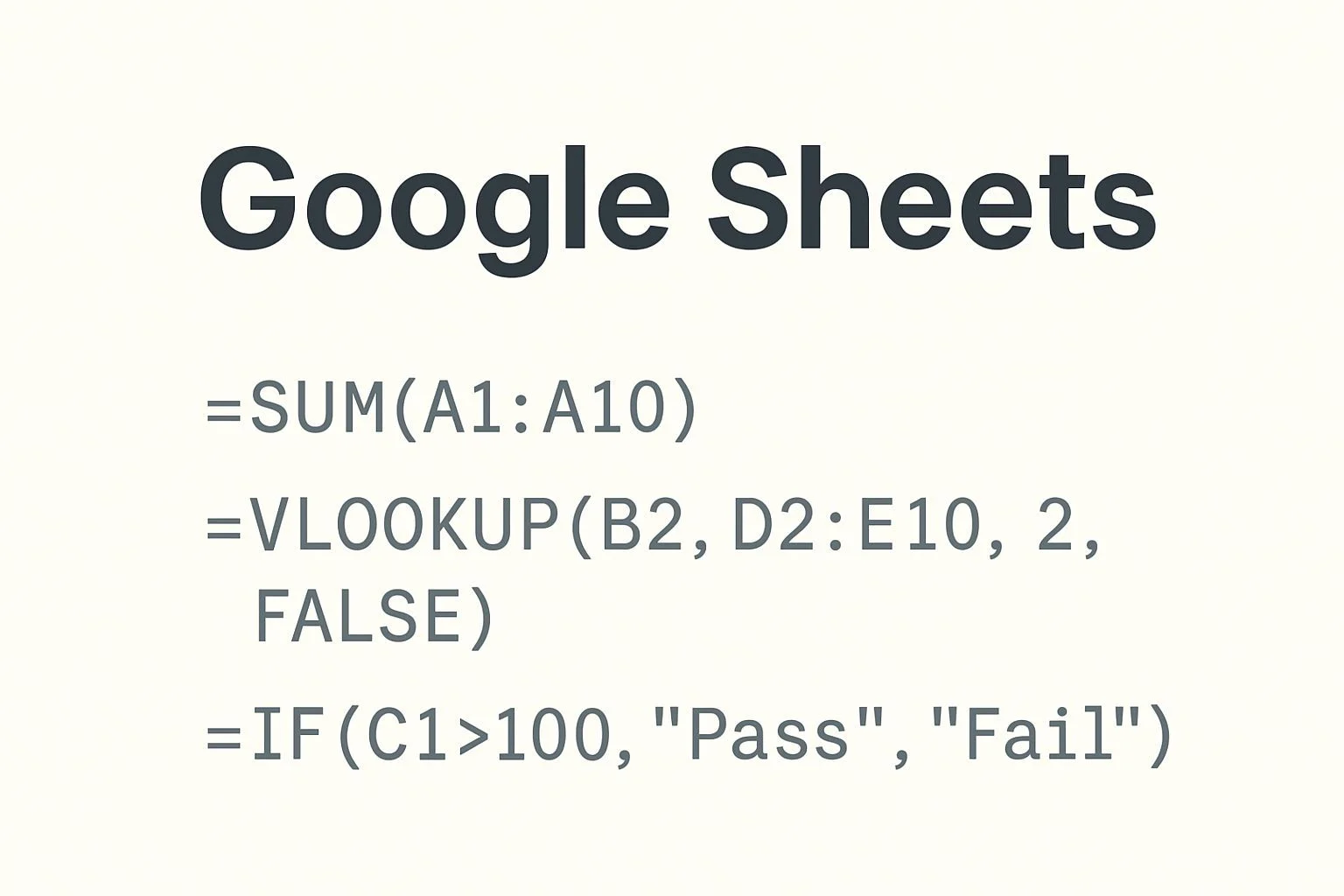
- آیا تاکنون با اعدادی در گوگل شیت مواجه شدهاید که علیرغم ظاهر عددی، امکان انجام محاسبات روی آنها وجود نداشته باشد؟
- چگونه میتوان دادههای متنی را که در واقع نماینده اعداد هستند، به مقادیر عددی واقعی تبدیل کرد تا فرمولها به درستی کار کنند؟
- چه راهکاری برای رفع خطاهای محاسباتی ناشی از فرمت نادرست اعداد در گوگل شیت وجود دارد؟
- آیا فرمولی برای تبدیل سریع و مطمئن متن به عدد در گوگل شیت وجود دارد که پیچیدگیهای قالببندی را نیز مدیریت کند؟
در این مقاله، به تمام این سوالات پاسخ خواهیم داد و به شما کمک میکنیم تا با فرمول VALUE در گوگل شیت، دادههای خود را به بهترین شکل ممکن مدیریت کنید. این فرمول قدرتمند، یکی از ابزارهای اساسی برای تضمین دقت و صحت محاسبات در صفحات گسترده است و میتواند بسیاری از چالشهای رایج در کار با دادهها را برطرف سازد. با ما همراه باشید تا کاربردها، نحوه استفاده و نکات کلیدی این فرمول را به صورت جامع بیاموزید.
فرمول VALUE در گوگل شیت چیست؟
فرمول VALUE در گوگل شیت یکی از توابع بسیار کاربردی است که وظیفه اصلی آن تبدیل یک رشته متنی (Text String) که نمایانگر یک عدد است، به یک مقدار عددی (Numeric Value) واقعی است. در نگاه اول، شاید این کار ساده به نظر برسد، اما در دنیای واقعی دادهها، اغلب با شرایطی روبرو میشویم که اعداد به صورت متن در سلولها ذخیره شدهاند و این موضوع میتواند مشکلات جدی در محاسبات ایجاد کند.
تصور کنید یک فایل CSV را وارد گوگل شیت کردهاید یا دادههایی را از یک سیستم دیگر کپی و پیست کردهاید. در بسیاری از این موارد، گوگل شیت به دلیل وجود کاراکترهای خاص، فاصلههای اضافی، یا حتی قالببندیهای محلی متفاوت، اعداد را به جای مقدار عددی، به عنوان متن شناسایی میکند. وقتی یک سلول حاوی “123” به جای عدد 123 باشد، توابعی مانند SUM، AVERAGE یا هرگونه عملیات ریاضی دیگر، قادر به پردازش صحیح آن نخواهند بود و ممکن است نتیجه نادرست یا حتی خطای #VALUE! را برگردانند.
فرمول VALUE دقیقاً برای حل این مشکل طراحی شده است. این فرمول با دریافت یک ورودی متنی، تلاش میکند تا آن را به یک عدد معتبر تبدیل کند. اگر متن ورودی قابلیت تبدیل به عدد را داشته باشد (مانند “123”، “45.67”، “$1,000” یا “20%”), فرمول VALUE در گوگل شیت آن را به معادل عددیاش (به ترتیب: 123، 45.67، 1000، 0.2) تبدیل میکند. اما اگر متن ورودی هیچ شباهتی به عدد نداشته باشد (مانند “apple” یا “hello world”)، فرمول با خطای #VALUE! مواجه میشود.
چرا به فرمول VALUE نیاز داریم؟ (مشکلات رایج و راهحلها)
نیاز به فرمول VALUE در گوگل شیت از مشکلات رایجی نشأت میگیرد که کاربران در هنگام کار با دادهها با آنها روبرو میشوند. درک این مشکلات به شما کمک میکند تا اهمیت این فرمول را بهتر درک کنید و در موقعیتهای مناسب از آن بهره ببرید.
اعداد ذخیره شده به عنوان متن
یکی از شایعترین سناریوها زمانی است که اعداد به جای فرمت عددی، به صورت متن در سلولها ذخیره میشوند. این اتفاق اغلب به دلایل زیر رخ میدهد:
- ورود دستی دادهها: گاهی اوقات، کاربران به اشتباه یا ناخواسته، قبل یا بعد از عدد، یک فاصله (Space) اضافه میکنند که باعث میشود گوگل شیت آن را به عنوان متن تشخیص دهد.
- وارد کردن داده از منابع خارجی: دادههای وارد شده از فایلهای CSV، بانکهای اطلاعاتی، یا سیستمهای حسابداری معمولاً فاقد قالببندی استاندارد گوگل شیت هستند و ممکن است اعداد را به صورت متن تلقی کنند.
- پیشوند یا پسوند متنی: وجود کاراکترهایی مانند واحد پول ($، €، ریال)، درصد (٪)، یا سایر نشانهها در کنار عدد (مانند “۱۰۰۰ تومان” یا “۵۰%”) میتواند باعث شود که گوگل شیت کل محتوا را به عنوان متن شناسایی کند.
- قالببندی عددی نامنظم: استفاده از جداکنندههای هزارگان (مثل کاما در “1,000”) یا اعشار (مثل نقطه در “10.5”) که با تنظیمات محلی گوگل شیت هماهنگ نباشد، میتواند منجر به شناسایی عدد به عنوان متن شود.
هنگامی که اعداد به صورت متن ذخیره میشوند، نمیتوانید عملیات ریاضی مانند جمع، تفریق، ضرب یا تقسیم را روی آنها انجام دهید. فرمولهای SUM، AVERAGE و حتی توابع پیچیدهتر، این سلولها را نادیده میگیرند یا در صورت تلاش برای استفاده از آنها، خطا ایجاد میکنند. فرمول VALUE در گوگل شیت این مشکل را با تبدیل صریح این رشتههای متنی به مقادیر عددی قابل محاسبه، حل میکند.
رفع خطاهای محاسباتی
اگر تابعی مانند SUM(A1:A10) را بر روی ستونی اعمال کنید که برخی از سلولهای آن حاوی اعداد متنی هستند، نتیجه نهایی ممکن است نادرست باشد. در بسیاری از موارد، گوگل شیت فقط اعداد واقعی را جمع میزند و اعداد متنی را نادیده میگیرد. این میتواند منجر به نتایج گمراهکننده و اشتباهات تحلیلی شود.
با استفاده از فرمول VALUE، میتوانید ابتدا تمام سلولهای حاوی اعداد متنی را به مقادیر عددی تبدیل کنید و سپس عملیات محاسباتی خود را با اطمینان کامل انجام دهید. این کار، دقت و قابلیت اعتماد تحلیلهای شما را به شدت افزایش میدهد.
همگامسازی و یکپارچهسازی دادهها
در پروژههایی که دادهها از منابع مختلف جمعآوری میشوند، یکپارچگی فرمت دادهها از اهمیت بالایی برخوردار است. فرمول VALUE به شما کمک میکند تا مطمئن شوید که تمام اعداد در یک ستون یا محدوده خاص، واقعاً به فرمت عددی هستند و آماده پردازش و تحلیل میباشند.
نحوه استفاده از فرمول VALUE
استفاده از فرمول VALUE در گوگل شیت بسیار ساده است. این فرمول تنها یک آرگومان (ورودی) میگیرد و آن هم همان رشته متنی است که قصد تبدیل آن به عدد را دارید.
ساختار فرمول (Syntax)
=VALUE(text_to_convert)text_to_convert: این آرگومان میتواند یک رشته متنی باشد که مستقیماً در فرمول وارد میشود (مانند “123”)، یا یک ارجاع به سلولی (مانند A1) که حاوی رشته متنی است.
مثالهای ساده
- تبدیل یک رشته متنی ثابت:
اگر در یک سلول بنویسید:
=VALUE("123")نتیجه: 123 (به صورت عدد)
- تبدیل یک مقدار متنی در سلول:
فرض کنید سلول A1 حاوی رشته متنی “456” است. اگر در سلول B1 بنویسید:
=VALUE(A1)نتیجه: 456 (به صورت عدد)
- تبدیل اعداد با جداکننده هزارگان و اعشار:
اگر سلول A2 حاوی “$1,000.50” (به صورت متن) باشد:
=VALUE(A2)نتیجه: 1000.5 (به صورت عدد)
گوگل شیت به طور خودکار نماد دلار و کاما را تشخیص داده و حذف میکند.
- تبدیل مقادیر درصدی:
اگر سلول A3 حاوی “25%” (به صورت متن) باشد:
=VALUE(A3)نتیجه: 0.25 (به صورت عدد)
درصدها به صورت مقدار اعشاری معادل خود تبدیل میشوند.
- مدیریت فاصلههای اضافی:
اگر سلول A4 حاوی ” 789 ” (با فاصلههای اضافی) باشد:
=VALUE(A4)نتیجه: 789 (به صورت عدد)
فرمول VALUE به طور خودکار فاصلههای اضافی در ابتدا و انتهای رشته را نادیده میگیرد.
نحوه اعمال فرمول به یک محدوده
برای اعمال فرمول VALUE به یک محدوده بزرگ از سلولها، مراحل زیر را دنبال کنید:
- ایجاد ستون کمکی: یک ستون خالی در کنار ستون اصلی که حاوی اعداد متنی است، ایجاد کنید.
- اعمال فرمول به اولین سلول: در اولین سلول از ستون کمکی، فرمول VALUE را بنویسید. برای مثال، اگر دادههای شما در ستون A هستند، در سلول B1 بنویسید:
=VALUE(A1) - کپی کردن فرمول: موس را روی گوشه پایین سمت راست سلول B1 (مربع آبی کوچک) قرار دهید تا نشانگر به علامت به علاوه (+) تبدیل شود. سپس آن را به سمت پایین بکشید تا فرمول به تمام سلولهای مورد نظر در ستون B کپی شود.
- جایگزینی مقادیر (اختیاری): پس از اینکه تمام مقادیر به عدد تبدیل شدند، میتوانید ستون کمکی (B) را کپی کرده، سپس روی ستون اصلی (A) راست کلیک کنید و گزینه “Paste special” و سپس “Values only” را انتخاب کنید. این کار مقادیر عددی را جایگزین اعداد متنی در ستون اصلی میکند و میتوانید ستون کمکی را حذف کنید.
کاربردهای عملی و مثالهای پیشرفته از فرمول VALUE
فرمول VALUE در گوگل شیت نه تنها برای حل مشکلات ساده، بلکه در سناریوهای پیچیدهتر و ترکیب با سایر توابع نیز بسیار کارآمد است. در ادامه به برخی از کاربردهای عملی و مثالهای پیشرفته میپردازیم:
تبدیل دادههای متنی وارد شده
فرض کنید یک گزارش فروش را وارد گوگل شیت کردهاید که ستون “میزان فروش” آن حاوی مقادیری مانند “5000 units” یا “7,200 $” است. برای انجام محاسبات روی این مقادیر، ابتدا باید بخش عددی آنها را استخراج و به عدد تبدیل کنید.
=VALUE(REGEXEXTRACT(A1, "d[d,.]*"))این فرمول با استفاده از REGEXEXTRACT، الگوی عددی را از رشته متنی استخراج کرده و سپس VALUE آن را به عدد واقعی تبدیل میکند. همچنین میتوان از توابعی مانند LEFT و FIND برای استخراج بخش عددی در موارد سادهتر استفاده کرد.
=VALUE(LEFT(A1, FIND(" ", A1)-1))این فرمول فرض میکند که عدد همیشه قبل از اولین فاصله قرار دارد.
رفع خطاهای محاسباتی در مجموع و میانگین
اگر ستونی از اعداد دارید که برخی از آنها به صورت متن هستند، فرمول SUM() ممکن است نتیجه نادرست دهد. برای اطمینان از جمع صحیح، میتوانید از VALUE درون ARRAYFORMULA استفاده کنید:
=SUM(ARRAYFORMULA(VALUE(A1:A10)))این فرمول ابتدا تمام مقادیر در محدوده A1:A10 را با استفاده از VALUE به عدد تبدیل میکند و سپس مجموع آنها را محاسبه میکند. این روش برای توابع دیگر مانند AVERAGE نیز کاربرد دارد.
کار با تاریخ و زمان (تبدیل به سریال عددی)
در گوگل شیت، تاریخها و زمانها به صورت اعداد سریالی ذخیره میشوند. گاهی اوقات، تاریخها از منابع خارجی به صورت متنی وارد میشوند (مثلاً “2023-01-15”). هرچند توابع DATEVALUE و TIMEVALUE برای این کار اختصاصیتر هستند، اما VALUE نیز میتواند در مواردی که فرمت تاریخ به یک عدد سریال معتبر شباهت دارد، کارساز باشد.
=VALUE("44939")نتیجه: 44939 (که معادل عددی تاریخ 2023/01/15 است). البته برای تاریخ و زمان، استفاده از DATEVALUE و TIMEVALUE به دلیل قابلیت تشخیص فرمتهای متنوعتر، توصیه میشود.
ترکیب با سایر توابع برای پاکسازی دادهها
اغلب لازم است قبل از اعمال VALUE، دادهها را پاکسازی کنیم. به عنوان مثال، حذف کاراکترهای نامطلوب یا فاصلههای اضافی.
=VALUE(TRIM(SUBSTITUTE(A1, "$", "")))این فرمول ابتدا تمام علامتهای دلار (“$”) را از سلول A1 حذف میکند، سپس فاصلههای اضافی را با TRIM پاک میکند و در نهایت مقدار باقیمانده را با VALUE به عدد تبدیل میکند.
نکات کلیدی و خطاهای رایج در استفاده از فرمول VALUE
با وجود سادگی، فرمول VALUE در گوگل شیت نیز مانند هر تابع دیگری، نکات و چالشهای خاص خود را دارد. آشنایی با این موارد به شما کمک میکند تا از بروز خطا جلوگیری کرده و بهرهوری خود را افزایش دهید.
دادههای غیرقابل تبدیل (Invalid Text)
مهمترین نکته این است که فرمول VALUE تنها میتواند رشتههای متنی را به عدد تبدیل کند که واقعاً شبیه عدد باشند. اگر متن ورودی حاوی کاراکترهایی باشد که نمیتوان آنها را به عنوان بخشی از یک عدد تفسیر کرد، فرمول با خطای #VALUE! مواجه میشود.
- مثال:
=VALUE("apple")یا=VALUE("این یک عدد نیست")هر دو خطای #VALUE! را برمیگردانند. - راهحل: قبل از استفاده از VALUE، مطمئن شوید که متن ورودی فقط شامل ارقام، نقطه اعشار، جداکننده هزارگان، علامت مثبت/منفی، علامت درصد یا نمادهای پولی شناختهشده باشد. در غیر این صورت، از توابع پاکسازی مانند
REGEXREPLACEیاSUBSTITUTEبرای حذف کاراکترهای نامربوط استفاده کنید.
فضاهای اضافی و کاراکترهای پنهان
اگرچه فرمول VALUE به طور معمول فاصلههای اضافی در ابتدا و انتهای رشته را نادیده میگیرد، اما وجود فاصلهها در میانه یک رشته عددی (مانند “1 2 3”) میتواند مشکلساز باشد. همچنین، برخی کاراکترهای غیرقابل چاپ (مانان کاراکترهای کنترلی) ممکن است مانع تبدیل شوند.
- مثال:
=VALUE("1 2 3")ممکن است خطا دهد، زیرا فاصله بین ارقام معمولاً مجاز نیست. - راهحل: همیشه قبل از VALUE، از تابع
TRIM()برای حذف فاصلههای اضافی در ابتدا و انتهای رشته و ازCLEAN()برای حذف کاراکترهای غیرقابل چاپ استفاده کنید.
=VALUE(TRIM(CLEAN(A1)))قالببندی اعداد محلی (Locale-Specific Formatting)
گوگل شیت بر اساس تنظیمات محلی (Locale) شما، جداکنندههای هزارگان و اعشار را تشخیص میدهد. برای مثال، در بسیاری از کشورهای اروپایی، کاما به عنوان جداکننده اعشار و نقطه به عنوان جداکننده هزارگان استفاده میشود، در حالی که در ایران و آمریکا برعکس است.
- مشکل: اگر دادههایی را وارد کنید که از یک منطقه با تنظیمات محلی متفاوت آمدهاند، VALUE ممکن است نتواند آنها را به درستی تفسیر کند. مثلاً اگر سلولی حاوی “1.000,50” باشد و تنظیمات شیت شما بر اساس استاندارد آمریکا (جداکننده اعشار نقطه) باشد، VALUE ممکن است با خطا مواجه شود یا فقط بخش “1” را تشخیص دهد.
- راهحل: قبل از VALUE، از تابع
SUBSTITUTEبرای جایگزینی جداکنندهها با استاندارد محلی شیت خود استفاده کنید.=VALUE(SUBSTITUTE(SUBSTITUTE(A1, ".", ""), ",", "."))این فرمول ابتدا نقطه را حذف کرده و سپس کاما را به نقطه (برای تبدیل به استاندارد آمریکایی/ایرانی) تغییر میدهد.
استفاده از VALUE در آرایهها (Array Formulas)
برای تبدیل یک محدوده کامل از سلولها به مقادیر عددی، ترکیب VALUE با ARRAYFORMULA بسیار کارآمد است و نیازی به کپی کردن فرمول به صورت دستی نیست.
=ARRAYFORMULA(VALUE(A1:A10))این فرمول تمام مقادیر متنی در محدوده A1:A10 را به طور همزمان به عدد تبدیل کرده و نتایج را در محدوده جدیدی نمایش میدهد.
تفاوت VALUE با سایر توابع مرتبط
در گوگل شیت، توابع دیگری نیز وجود دارند که به نوعی با تبدیل انواع دادهها سروکار دارند. درک تفاوت فرمول VALUE در گوگل شیت با این توابع برای انتخاب ابزار مناسب در هر موقعیت ضروری است.
VALUE در مقابل TEXT
این دو تابع دقیقاً عملکردی متضاد یکدیگر دارند:
- VALUE (متن به عدد): وظیفه VALUE تبدیل یک رشته متنی (که نمایانگر یک عدد است) به یک مقدار عددی واقعی است. هدف آن آمادهسازی دادهها برای محاسبات ریاضی است.
=VALUE("123")نتیجه: 123 (عدد)
- TEXT (عدد به متن): تابع
TEXTبرعکس عمل میکند. این تابع یک مقدار عددی را گرفته و آن را با فرمت خاصی که شما تعیین میکنید، به یک رشته متنی تبدیل میکند. هدف آن نمایش اعداد به شکلی خاص (مثلاً با جداکننده هزارگان، واحد پول، یا تعداد ارقام اعشار مشخص) به عنوان متن است.=TEXT(1234.56, "$#,##0.00")نتیجه: “$1,234.56” (متن)
در واقع، VALUE به شما کمک میکند تا اعدادی را که اشتباهاً به صورت متن وارد شدهاند، قابل محاسبه کنید، در حالی که TEXT به شما اجازه میدهد تا اعدادی را که به درستی فرمت عددی دارند، به صورت متنی و با قالبی دلخواه برای نمایش بهتر تبدیل کنید.
VALUE در مقابل N
تابع N نیز در مواردی میتواند متن را به عدد تبدیل کند، اما عملکرد آن با VALUE متفاوت است:
- VALUE (تبدیل دقیق متن عددی): VALUE به طور خاص برای تبدیل رشتههای متنی که به وضوح نمایانگر اعداد هستند (مانند “123” یا “50%”) طراحی شده است. اگر متن ورودی به یک عدد معتبر تبدیل نشود، با خطای #VALUE! مواجه میشود. این تابع “سختگیرتر” است و انتظار دارد ورودی آن شبیه عدد باشد.
- N (تبدیل عمومی به عدد یا صفر): تابع
Nیک رویکرد “ملایمتر” دارد. این تابع تلاش میکند تا هر مقداری را به یک عدد تبدیل کند:- اگر ورودی یک عدد باشد، همان عدد را برمیگرداند.
- اگر ورودی یک تاریخ/زمان باشد، معادل سریال عددی آن را برمیگرداند.
- اگر ورودی
TRUEباشد، 1 را برمیگرداند. - اگر ورودی
FALSEباشد، 0 را برمیگرداند. - اگر ورودی متن باشد که به عدد قابل تبدیل نیست، 0 را برمیگرداند. این مهمترین تفاوت است.
=N("123")نتیجه: 123 (عدد)
=N("apple")نتیجه: 0 (عدد)
انتخاب بین VALUE و N بستگی به نیاز شما دارد: اگر میخواهید مطمئن شوید که متن شما واقعاً عددی است و در غیر این صورت خطا دریافت کنید، از VALUE استفاده کنید. اما اگر میخواهید هر متنی که عدد نیست به 0 تبدیل شود (مثلاً برای جلوگیری از خطا در محاسبات تجمعی)، N گزینه بهتری است.
جمعبندی
در این مقاله به بررسی جامع فرمول VALUE در گوگل شیت پرداختیم و اهمیت آن را در تبدیل دقیق رشتههای متنی به مقادیر عددی واقعی شرح دادیم. آموختیم که چگونه این فرمول قدرتمند میتواند بسیاری از مشکلات رایج در کار با دادهها، از جمله خطاهای محاسباتی ناشی از فرمتهای نادرست، را برطرف سازد.
با یادگیری نحوه استفاده، کاربردهای عملی، نکات کلیدی و مقایسه آن با توابع مرتبط مانند TEXT و N، اکنون شما ابزاری حیاتی برای اطمینان از صحت و یکپارچگی دادههای خود در گوگل شیت در اختیار دارید. با استفاده صحیح از فرمول VALUE، میتوانید تحلیلهای دقیقتر و قابل اعتمادتری داشته باشید و زمان کمتری را صرف رفع اشکالات دادهای کنید. توصیه میکنیم این فرمول را در پروژههای خود به کار گیرید تا شاهد بهبود چشمگیر کیفیت دادههایتان باشید.
آیا این فرمول در نسخههای موبایل گوگل شیت هم به همین شکل کار میکند؟
بله هانیه عزیز، تمامی توابع استاندارد گوگل شیت از جمله VALUE در اپلیکیشن موبایل (اندروید و iOS) نیز کاملاً در دسترس و فعال هستند.
در تحلیل پرسشنامههای روانشناسی سازمانی که نتایج عددی رو به صورت رشته متنی به ما میداد، این فرمول نجاتبخش بود.
دقیقاً در تحلیل پرسشنامهها و دادههای روانسنجی، تبدیل سریع دیتا به عدد برای محاسبات آماری مثل انحراف معیار و میانگین بسیار کلیدی است.
من همیشه فکر میکردم باید دستی همه رو تایپ کنم! چقدر کارم راحت شد.
ممنون از این مقاله کوتاه و کاربردی. در دنیای بیزنس، زمان طلاست و این ترفندها زمان زیادی رو ذخیره میکنه.
برای دادههای پولی که ریال و تومان کنارشان نوشته شده هم جواب میدهد؟
خیر مینا جان؛ اگر کلمات ‘ریال’ یا ‘تومان’ داخل سلول باشد، ابتدا باید با تابع SUBSTITUTE آن کلمات را حذف کنید و سپس از VALUE استفاده کنید.
واقعاً گوگل شیت داره جای اکسل رو برای تیمهای ریموت میگیره. این توابع پایه رو حتماً باید یاد گرفت.
چطور میتوانم این کار را برای یک ستون کامل انجام دهم بدون اینکه فرمول را برای تک تک سلولها بکشم؟
میتوانید از ترکیب تابع ArrayFormula با VALUE استفاده کنید. به این صورت: =ArrayFormula(VALUE(A1:A10)) تا کل ستون به صورت خودکار تبدیل شود.
من از تابع VALUE برای تبدیل درصدها که به صورت متن بودند استفاده کردم و خیلی خوب جواب داد.
مطالب سایت شما همیشه سطح دانش فنی ما را در مدیریت کسبوکار بالا میبرد. ممنون از تیم 9persona.
لطف دارید الناز عزیز. هدف ما توانمندسازی مدیران و کوچها برای استفاده حداکثری از ابزارهای دیجیتال است.
یک سوال: اگر عدد ما دارای جداکننده هزارگان (کاما) باشد، باز هم VALUE آن را تشخیص میدهد؟
بله بهروز جان، گوگل شیت معمولاً در تابع VALUE هوشمند عمل میکند و اگر فرمت عددی با جداکننده استاندارد باشد، آن را به درستی تبدیل میکند.
آیا میتوانیم از این تابع در Google Apps Script هم استفاده کنیم یا فقط مخصوص محیط فرمولنویسی است؟
در محیط اسکریپتنویسی معمولاً از توابع جاوااسکریپتی مثل Number() یا parseInt() استفاده میشود، اما منطق کار کاملاً مشابه همین تابع VALUE است.
در کوچینگ مالی، ما همیشه با دادههای استخراج شده از درگاههای پرداخت مشکل داریم که به صورت Text ذخیره میشوند. این راهکار عالی بود.
ممنون از اشتراک تجربهتان فرهاد عزیز. واقعاً در تحلیل جریان نقدینگی، تبدیل سریع این متون به اعداد برای گرفتن مجموع و میانگین حیاتی است.
آموزش تصویری یا ویدیویی هم برای این بخش دارید؟ برای من که مبتدی هستم کمی سخت است.
ترکیب این تابع با تابع IFERROR میتواند امنیت محاسبات ما را در داشبوردهای مدیریتی بالاتر ببرد.
نکته بسیار هوشمندانهای بود حمیدرضا جان. ترکیب این دو تابع باعث میشود در صورت وجود دادههای نامعتبر، داشبورد شما دچار به هم ریختگی بصری نشود.
بسیار عالی. در کوچینگ سازمانی، بهینهسازی فرآیندهای ثبت دادهها یکی از گامهای اصلی بهبود بهرهوری است.
دقیقاً همینطور است مریم عزیز. استفاده درست از توابع ساده اما کلیدی مثل VALUE، از بروز خطاهای انسانی در محاسبات کلان جلوگیری میکند.
تفاوت این تابع با فرمتدهی دستی (Format > Number) در چیست؟
به عنوان یک مدیر فروش، همیشه با دادههای نامنظم در اکسل و گوگل شیت چالش داشتم. این آموزش خیلی کاربردی بود.
خوشحالیم که برایتان مفید بوده. تسلط بر ابزارهایی مثل گوگل شیت به مدیران کمک میکند تا بدون وابستگی به تیم فنی، تحلیلهای سریع و دقیقی از عملکرد تیم خود داشته باشند.
من از تابع VALUE استفاده کردم اما خطای #VALUE! دریافت میکنم. مشکل از کجاست؟
این خطا معمولاً زمانی رخ میدهد که رشته متنی شما حاوی کاراکترهای غیرعددی (مثل حروف یا نمادهای خاص غیرمرتبط) باشد که گوگل شیت نتواند آنها را به عنوان عدد شناسایی کند. پیشنهاد میکنم ابتدا با تابع CLEAN یا TRIM فضاهای خالی را حذف کنید.
آیا این فرمول برای تاریخهایی که به صورت متن وارد شدهاند هم کاربرد دارد؟ من در مدیریت پروژهها به این مشکل برمیخورم.
بله سارا جان، تابع VALUE میتواند رشتههای متنی که فرمت استاندارد تاریخ یا زمان دارند را به مقادیر عددی (Date Serial) تبدیل کند. بعد از آن میتوانید به راحتی با ابزار Format، ظاهر آن را به تاریخ دلخواه تغییر دهید.
واقعاً این مشکل تبدیل نشدن متن به عدد در گزارشهای مالی خروجی از نرمافزارهای حسابداری کلافهکننده بود. ممنون از راهنمایی دقیقتون.
خواهش میکنم امیرحسین عزیز؛ در فرآیندهای بیزنس کوچینگ همیشه تاکید میکنیم که دقت دادههای ورودی، پایه و اساس تصمیمگیریهای استراتژیک است. استفاده از تابع VALUE یکی از سریعترین راهها برای پاکسازی این دادههاست.