

بلاگ
آموزش جامع فرمول TRIM در گوگل شیت
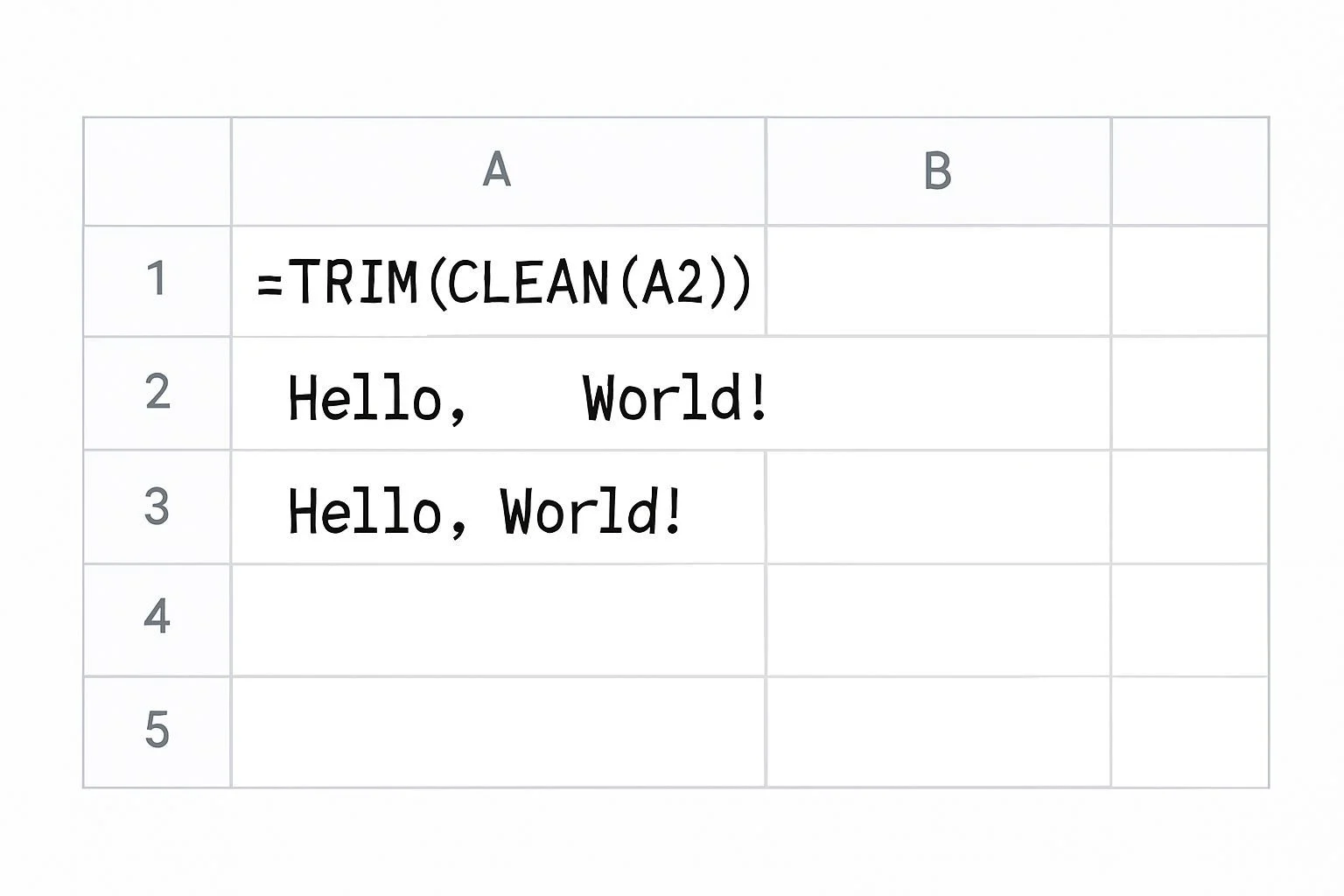
- آیا با مشکل فاصلههای اضافی و ناخواسته در سلولهای گوگل شیت خود مواجه شدهاید؟
- چگونه میتوان به صورت خودکار تمام فاصلههای اضافی در ابتدا، انتها و بین کلمات را حذف کرد؟
- فرمول TRIM در گوگل شیت چیست و چه کاربردهای شگفتانگیزی برای پاکسازی دادهها دارد؟
- آیا میدانید چگونه میتوان تابع TRIM را با فرمولهای دیگر ترکیب کرد تا گزارشهای دقیقتری بسازید؟
در این مقاله، به تمام این سوالات به طور کامل پاسخ خواهیم داد. اگر تا به حال با دادههایی کار کردهاید که از منابع مختلف کپی شدهاند یا توسط کاربران مختلف وارد شدهاند، حتماً با مشکل فاصلههای اضافی (Spaces) مواجه شدهاید. این فاصلههای ناخواسته میتوانند محاسبات شما را دچار خطا کرده، مرتبسازی دادهها را مختل کنند و ظاهر گزارشهای شما را غیرحرفهای جلوه دهند. خوشبختانه، راهحل این مشکل بسیار ساده است: استفاده از فرمول TRIM در گوگل شیت. این تابع قدرتمند و در عین حال ساده، به شما کمک میکند تا دادههای خود را به سرعت پاکسازی کرده و از صحت و دقت آنها اطمینان حاصل کنید. در ادامه، به صورت گام به گام با ساختار، کاربردها و مثالهای عملی این تابع آشنا خواهیم شد.
فرمول TRIM در گوگل شیت چیست و چه کاری انجام میدهد؟
تابع TRIM یکی از توابع متنی (Text Function) در گوگل شیت است که برای پاکسازی و استانداردسازی دادههای متنی طراحی شده است. وظیفه اصلی این فرمول، حذف تمام فاصلههای اضافی از یک رشته متنی است. اما منظور از “فاصلههای اضافی” چیست؟
- حذف فاصلههای ابتدایی (Leading Spaces): تمام فاصلههایی که قبل از شروع متن اصلی در یک سلول وجود دارند.
- حذف فاصلههای انتهایی (Trailing Spaces): تمام فاصلههایی که بعد از پایان متن اصلی در یک سلول قرار گرفتهاند.
- عادیسازی فاصلههای میانی (Spaces between words): اگر بین کلمات بیش از یک فاصله وجود داشته باشد، فرمول TRIM آنها را به یک فاصله استاندارد کاهش میدهد.
این قابلیت به ظاهر ساده، در عمل بسیار حیاتی است. بسیاری از اوقات، دادههایی که از وبسایتها، پایگاههای داده یا فایلهای دیگر کپی و در گوگل شیت جایگذاری میشوند، حاوی این فاصلههای نامرئی هستند. این فاصلهها باعث میشوند که گوگل شیت دو مقدار ظاهراً یکسان (مانند “ایران” و ” ایران “) را دو مقدار متفاوت در نظر بگیرد، که این موضوع در استفاده از توابعی مانند VLOOKUP، COUNTIF یا ساخت Pivot Table مشکلات جدی ایجاد میکند.
ساختار (Syntax) فرمول TRIM
استفاده از این فرمول بسیار آسان است. ساختار کلی آن به شکل زیر است:
=TRIM(text_to_trim)
در این ساختار، تنها یک آرگومان وجود دارد:
text_to_trim: این آرگومان، متن یا سلولی است که میخواهید فاصلههای اضافی آن را حذف کنید. این مقدار میتواند یک متن مستقیم داخل کوتیشن (” “) یا آدرس یک سلول (مانند A1) باشد.
چگونه از فرمول TRIM در گوگل شیت استفاده کنیم؟ (مثالهای کاربردی)
برای درک بهتر نحوه عملکرد این فرمول، بیایید چند مثال عملی را با هم بررسی کنیم. فرض کنید جدولی از اسامی افراد در اختیار داریم که به دلیل ورود دستی یا کپی کردن از منابع دیگر، دارای فاصلههای اضافی و نامنظم است.
مثال 1: حذف فاصلههای اضافی از یک سلول
جدول زیر را در نظر بگیرید. در ستون A، اسامی با فرمتهای مختلف و فاصلههای اضافی وارد شدهاند. هدف ما این است که در ستون B، نسخه پاکسازی شده این اسامی را داشته باشیم.
| ستون A (داده اصلی) | فرمول استفاده شده در ستون B | ستون B (نتیجه) |
|---|---|---|
| ” رضا احمدی “ | =TRIM(A2) |
“رضا احمدی” |
| ” سارا کریمی” | =TRIM(A3) |
“سارا کریمی” |
| “علی محمدی” | =TRIM(A4) |
“علی محمدی” |
| ” نگین حسینی “ | =TRIM(A5) |
“نگین حسینی” |
همانطور که مشاهده میکنید، کافیست در سلول B2 فرمول =TRIM(A2) را بنویسید و سپس با استفاده از دستگیره پر کردن (Fill Handle)، آن را برای سایر سلولهای ستون B اعمال کنید. نتیجه، یک ستون تمیز و استاندارد از اسامی خواهد بود که برای تحلیلهای بعدی آماده است.
مثال ۲: پاکسازی دادههای وارد شده از وب
فرض کنید لیستی از کدهای محصول را از یک وبسایت کپی کردهاید. این کدها ممکن است حاوی فاصلههای انتهایی باشند که با چشم دیده نمیشوند. این فاصلهها باعث میشوند که هنگام جستجو برای یک کد خاص با استفاده از تابع VLOOKUP، نتیجهای یافت نشود.
فرض کنید کد محصول مورد نظر شما “P-1054” است، اما در سلول A10 مقدار “P-1054 ” (با یک فاصله در انتها) ذخیره شده است. اگر از فرمول =VLOOKUP("P-1054", A:B, 2, FALSE) استفاده کنید، با خطای #N/A مواجه خواهید شد. برای حل این مشکل، باید دادههای خود را ابتدا با فرمول TRIM در گوگل شیت پاکسازی کنید.
بهترین راه این است که یک ستون کمکی ایجاد کرده و تمام کدهای محصول را با TRIM تمیز کنید و سپس VLOOKUP را روی ستون جدید و پاکسازی شده اجرا نمایید.
=TRIM(A10)
با این کار، مقدار “P-1054 ” به “P-1054” تبدیل شده و فرمول VLOOKUP شما به درستی کار خواهد کرد.
ترکیب فرمول TRIM با توابع دیگر
قدرت واقعی فرمول TRIM در گوگل شیت زمانی مشخص میشود که آن را با سایر توابع ترکیب کنید. این کار به شما امکان میدهد تا فرآیندهای پاکسازی و تحلیل داده را به صورت خودکار و یکپارچه انجام دهید.
ترکیب با تابع LEN
تابع LEN تعداد کاراکترهای یک سلول را محاسبه میکند. فاصلهها نیز به عنوان کاراکتر شمارش میشوند. اگر میخواهید طول یک متن را بدون در نظر گرفتن فاصلههای اضافی محاسبه کنید، میتوانید این دو تابع را با هم ترکیب کنید.
- فرض کنید در سلول A1 مقدار ” Google Sheets ” وجود دارد.
- فرمول
=LEN(A1)عدد 16 را برمیگرداند (12 حرف + 4 فاصله اضافی). - اما فرمول
=LEN(TRIM(A1))عدد 12 را برمیگرداند (11 حرف + 1 فاصله میانی).
این تکنیک برای بررسی صحت دادهها و اطمینان از عدم وجود کاراکترهای ناخواسته بسیار مفید است.
ترکیب با تابع SPLIT
تابع SPLIT برای جدا کردن یک متن بر اساس یک جداکننده (Delimiter) مشخص به کار میرود. برای مثال، اگر بخواهید نام و نام خانوادگی را از هم جدا کنید، میتوانید از فاصله به عنوان جداکننده استفاده کنید. اما اگر بین نام و نام خانوادگی بیش از یک فاصله وجود داشته باشد، تابع SPLIT سلولهای خالی ایجاد میکند.
فرض کنید در سلول A1 مقدار “پریسا رسولی” را داریم.
- فرمول
=SPLIT(A1, " ")نتیجهای شبیه به {“پریسا”, “”, “رسولی”} تولید میکند که مطلوب نیست. - اما با ترکیب این دو، ابتدا متن را پاکسازی میکنیم:
=SPLIT(TRIM(A1), " "). این فرمول ابتدا مقدار سلول A1 را به “پریسا رسولی” تبدیل کرده و سپس آن را جدا میکند. نتیجه، خروجی صحیح {“پریسا”, “رسولی”} خواهد بود.
استفاده از TRIM با ARRAYFORMULA
اگر بخواهید تابع TRIM را روی یک ستون کامل از دادهها به صورت یکجا اعمال کنید و از کشیدن فرمول به صورت دستی خودداری کنید، میتوانید از ARRAYFORMULA استفاده کنید. این کار باعث بهینهسازی عملکرد شیت شما نیز میشود.
برای پاکسازی تمام مقادیر در ستون A (از A2 تا انتهای ستون) و نمایش نتیجه در ستون B، کافیست فقط در سلول B2 فرمول زیر را وارد کنید:
=ARRAYFORMULA(IF(A2:A="", "", TRIM(A2:A)))
در این فرمول:
A2:Aکل محدوده مورد نظر را مشخص میکند.TRIM(A2:A)دستور میدهد که تابع TRIM روی هر سلول از این محدوده اعمال شود.IF(A2:A="", "", ...)یک شرط است که بررسی میکند اگر سلولی در ستون A خالی بود، سلول متناظر در ستون B نیز خالی بماند تا از نمایش مقادیر صفر یا خطا جلوگیری شود.ARRAYFORMULAبه گوگل شیت میگوید که این فرمول را به عنوان یک فرمول آرایهای اجرا کند.
نکات مهم و اشتباهات رایج در استفاده از تابع TRIM
1. TRIM فاصلههای غیراستاندارد را حذف نمیکند
تابع TRIM فقط کاراکتر استاندارد فاصله (Space character – ASCII 32) را شناسایی و حذف میکند. اگر در متن شما کاراکترهای دیگری مانند “فاصله نشکن” (non-breaking space – ) یا سایر کاراکترهای یونیکد شبیه به فاصله وجود داشته باشد، TRIM آنها را حذف نخواهد کرد.
برای حل این مشکل، میتوانید از ترکیب TRIM و SUBSTITUTE استفاده کنید:
=TRIM(SUBSTITUTE(A1, CHAR(160), " "))
در این فرمول، CHAR(160) نماینده کاراکتر “فاصله نشکن” است. تابع SUBSTITUTE ابتدا تمام این کاراکترها را با یک فاصله استاندارد جایگزین میکند و سپس تابع TRIM فاصلههای اضافی را حذف میکند.
2. TRIM فقط روی دادههای متنی کار میکند
اگرچه میتوانید این فرمول را روی سلولهای حاوی عدد نیز اعمال کنید، اما تأثیری روی آنها نخواهد داشت. وظیفه اصلی این تابع کار با رشتههای متنی (Strings) است.
3. جایگزینی دادههای اصلی
به یاد داشته باشید که فرمول TRIM دادههای اصلی را تغییر نمیدهد، بلکه نتیجه پاکسازی شده را در سلول جدیدی نمایش میدهد. اگر میخواهید دادههای اصلی را با نسخه پاکسازی شده جایگزین کنید، پس از اجرای فرمول در یک ستون کمکی، میتوانید نتایج را کپی کرده و با استفاده از گزینه “Paste special > Values only” روی دادههای اصلی جایگذاری کنید و سپس ستون کمکی را حذف نمایید.
جمعبندی
فرمول TRIM در گوگل شیت ابزاری ساده اما فوقالعاده کاربردی برای هر کسی است که با دادهها سر و کار دارد. این تابع با حذف فاصلههای اضافی در ابتدا، انتها و بین کلمات، به شما کمک میکند تا دادههای خود را تمیز، استاندارد و آماده برای تحلیل کنید. با تسلط بر این تابع و ترکیب آن با توابع دیگری مانند LEN، SPLIT و ARRAYFORMULA، میتوانید بسیاری از فرآیندهای پاکسازی داده را خودکار کرده، از بروز خطا در محاسبات جلوگیری کنید و در نهایت، زمان زیادی را صرفهجویی نمایید. از این پس، هر زمان که با دادههای نامرتب و غیرقابل اعتماد مواجه شدید، به یاد داشته باشید که TRIM اولین و بهترین قدم برای ساماندهی به آنهاست.
در مدیریت پروژه، وقتی دیتای تسکها از نرمافزارهای مختلف میاد، این فرمول نجاتدهنده است.
دقیقاً یاسر جان، سازگاری (Compatibility) دادهها یکی از بزرگترین چالشهای مدیران پروژه است که با ابزارهایی مثل گوگل شیت راحتتر میشود.
عالی بود، منتظر قسمتهای بعدی و ترکیب توابع پیشرفتهتر هستیم.
یک سوال: اگر در یک سلول فقط فاصله باشد، خروجی TRIM چه خواهد بود؟
فرزاد عزیز، در آن صورت خروجی یک سلول کاملاً خالی (Empty) خواهد بود.
آیا TRIM روی تاریخها هم اثر میگذارد؟
شیرین جان، اگر تاریخ به صورت متن وارد شده باشد بله، اما اگر با فرمت استاندارد Date باشد، TRIM ممکن است نوع داده را به متن تغییر دهد، پس بهتر است با احتیاط استفاده شود.
چقدر خوب که به زبان ساده توضیح دادید. خیلی از آموزشها بیش از حد فنی هستند.
هدف ما در 9persona سادهسازی مفاهیم پیچیده برای بهبود بهرهوری شماست، آرمان عزیز.
این آموزش برای بخش حسابداری ما خیلی مفید بود. ممنون از وقتی که گذاشتید.
خواهش میکنم هانیه جان. دقت در اعداد و ارقام حسابداری بدون دیتای متنی تمیز ممکن نیست.
من میخوام فاصلهها رو کلاً حذف کنم، نه اینکه فقط اضافهها برن. TRIM این کار رو میکنه؟
بابک عزیز، خیر؛ TRIM فقط فاصلههای اضافی را حذف میکند. برای حذف ‘تمام’ فاصلهها باید از تابع SUBSTITUTE استفاده کنی: `=SUBSTITUTE(A1, ” “, “”)`.
واقعاً این جزئیات کوچک هستند که تفاوت یک متخصص و آماتور رو در تحلیل دادهها مشخص میکنند.
بسیار کاربردی بود. مخصوصاً برای ما که با دیتای فارسی و انگلیسی ترکیبی کار میکنیم.
خوشحالیم که برایتان مفید بوده کامران عزیز. یکپارچگی دادهها در محیطهای چندزبانه چالش بزرگی است که TRIM بخشی از آن را حل میکند.
ممنون از سایت خوب 9persona. آیا ابزاری برای شناسایی سلولهایی که فاصله اضافی دارند قبل از حذف وجود دارد؟
مهسای گرامی، میتوانید از Conditional Formatting استفاده کنید. با فرمولی مثل `=LEN(A1)LEN(TRIM(A1))` میتوانید سلولهایی که فاصله اضافی دارند را هایلایت کنید.
استفاده از این فرمول در شیتهای اشتراکی که چندین نفر دیتا وارد میکنند از نون شب واجبتره!
من با فرمول TRIM مشکل داشتم چون بعضی کاراکترهای نامرئی رو حذف نمیکرد. دلیلش چیه؟
امیر عزیز، TRIM فقط کاراکتر فاصله (Space) استاندارد را حذف میکند. برای حذف کاراکترهای نامرئی غیرچاپی مثل شکافهای وب (Non-breaking spaces)، بهتر است از ترکیب TRIM با تابع CLEAN استفاده کنی.
اگر بخوام همزمان با TRIM، تمام حروف رو هم کوچک کنم، باید چیکار کنم؟
فاطمه جان، میتوانید از ترکیب دو تابع استفاده کنید: `=LOWER(TRIM(A1))`. این کار برای یکپارچهسازی نام کاربری یا ایمیلها فوقالعاده است.
آموزشهای مربوط به Google Sheets رو بیشتر بگذارید. برای تیمهای استارتاپی که اشتراکی کار میکنند خیلی حیاتیه.
به عنوان یک کوچ کسبوکار، همیشه به مراجعینم توصیه میکنم نظم رو از دادههای خام شروع کنند. TRIM اولین قدم برای نظمدهی به دیتابیسهاست.
دقیقاً همینطور است نیلوفر عزیز. نظم در دادهها منجر به وضوح در تصمیمگیری مدیریتی میشود.
تفاوت TRIM در گوگل شیت با اکسل چیه؟ چون شنیدم در مدیریت فضاهای بین کلمات کمی متفاوت عمل میکنند.
رضا جان، خوشبختانه در هر دو پلتفرم، تابع TRIM تمام فضاهای قبل و بعد متن را حذف کرده و فضاهای بین کلمات را به یک تکفاصله کاهش میدهد. تفاوت اصلی در سرعت پردازش و ترکیب با توابع ابری گوگل است.
بسیار عالی و ساده توضیح دادید. من قبلاً مجبور بودم دستی فاصلهها رو حذف کنم که خیلی زمانبر بود.
من از این فرمول برای تمیز کردن لیست ایمیلهای مشتریان قبل از ایمیل مارکتینگ استفاده کردم. عالی جواب داد.
نکته بسیار هوشمندانهای بود سعید عزیز. در کسبوکارهای مدرن، داشتن دیتای تمیز (Clean Data) زیربنای هر نوع بازاریابی موفق است.
آیا راهی هست که TRIM رو روی کل یک ستون به صورت خودکار اعمال کنیم بدون اینکه لازم باشه برای هر سلول فرمول رو بکشیم؟
مریم جان، بله حتماً. پیشنهاد میکنم از ترکیب این تابع با ARRAYFORMULA استفاده کنی. مثلاً `=ARRAYFORMULA(TRIM(A1:A100))` باعث میشود کل ستون به صورت خودکار پاکسازی شود.
واقعاً ممنون از این آموزش کاربردی. من همیشه در گزارشهای فروش که از CRM خروجی میگرفتم با مشکل فاصلههای اضافی مواجه بودم و VLOOKUP هام خطا میداد.
علیرضای عزیز، خوشحالیم که این مطلب برایت مفید بوده. دقیقاً همینطور است؛ توابع جستجو مثل VLOOKUP به شدت به تطابق دقیق کاراکترها حساس هستند و یک فاصله ساده میتواند تحلیلهای مالی شما را کاملاً مختل کند.